
Kelola Metode Pembayaran Anda di Perangkat NOOK Anda
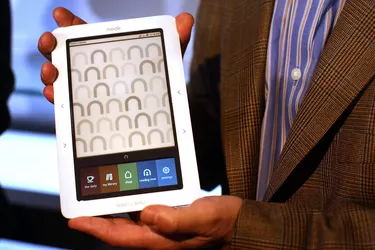
NOOK menggunakan metode pembayaran default Barnes &Noble Anda untuk membeli produk digital.
Kredit Gambar:Spencer Platt/Getty Images Berita/Getty Images
Fleksibilitas NOOK sebagai pembaca digital menjadikannya perangkat kantor yang praktis, memungkinkan pengguna menyimpan catatan perpustakaan dan referensi setiap saat. Jika Anda memiliki Tablet NOOK, kegunaan perangkat tersebut bertambah, dengan kemampuannya menjalankan aplikasi dan menjelajahi Internet saat bepergian. Saat membeli produk digital, seperti e-book dan langganan berkala digital, NOOK menggunakan metode pembayaran Barnes &Noble Anda. Jika Anda ingin mengubah kartu kredit default untuk NOOK Anda, masuk ke situs web Barnes &Noble di browser Web apa pun atau gunakan layar pengaturan dalam perangkat NOOK Tablet.
Peramban Web
Langkah 1
Luncurkan browser Web Anda, buka situs web Barnes &Noble, lalu masuk ke akun pengguna Anda.
Langkah 2
Klik menu "Akun Saya" dan klik "Setelan Akun".
Langkah 3
Klik "Kelola Pembayaran Default" di bagian "Pembayaran".
Langkah 4
Klik tautan "Tambahkan Metode Pembayaran Baru".
Langkah 5
Masukkan detail kartu kredit baru Anda ke dalam kotak yang tersedia dan klik tombol "Simpan".
Langkah 6
Klik tombol "Jadikan Default" di samping kartu kredit baru.
Tablet NOOK
Langkah 1
Tekan tombol "N" pada Tablet NOOK dan ketuk ikon "Pengaturan".
Langkah 2
Ketuk ikon "Toko" di bagian "Setelan Aplikasi".
Langkah 3
Ketuk tautan "Kelola Kartu Kredit".
Langkah 4
Ketuk "Tambahkan Kartu Kredit Baru" dan masukkan detail kartu kredit baru Anda. Ketuk tombol "Simpan" setelah selesai.
Langkah 5
Ketuk tombol "Jadikan Default" di samping kartu kredit baru.
-
Bagaimana Saya Dapat Menyetorkan Uang Ke Akun Perfect Money Online Saya?
Perfect Money menawarkan beberapa metode untuk menyetor uang ke akun Anda. Perfect Money adalah solusi perbankan online internasional yang menawarkan akses langsung ke dana yang disimpan dalam akun P
-
Rekening Tabungan Bunga Tinggi:Temukan Harga Terbaik (Hingga 5,00% APY)
Rekening tabungan Anda seharusnya mampu memberikan manfaat. Jika tidak, itu bukan masalah kecil -- yang ada hanyalah uang yang tersisa di meja setiap hari. Tingkat tabungan rata-rata nasional hanya s
Kartu Kredit
- Cara Mentransfer Uang ke Kartu Kredit Dari PayPal
- Bisakah Saya Mendapatkan Penarikan Tunai dengan Kartu Kredit Prabayar?
- Cara Menemukan Saldo Kartu Kredit
- Cara Mempromosikan Kartu Kredit
- Bagaimana Saya Bisa Mendapatkan Penarikan Tunai di Kartu Discover Saya?
- Apa Itu Kartu Kredit Platinum?
- Cara Menemukan Nomor CV2 di Kartu Kredit
- Cara Mengganti PIN Kartu Kredit
-
 Aturan Federal untuk Penarikan 401(k)
 Ringkasan akun di bawah keyboard dengan kacamata. Dinamakan setelah bagian dalam kode pajak Internal Revenue Service, Rencana pensiun 401(k) pertama kali menjadi populer di perusahaan besar pada 1980...
-
 Cara Mendaftar Garansi di Home Depot
 Cara Mendaftar Garansi di Home Depot Produk yang dibeli di Home Depot dapat dilindungi oleh garansi, atau rencana perlindungan yang diperluas. Garansi ini merupakan tambahan dari garansi pabrik. Gara...